Showing posts with label tips. Show all posts

Monday, October 3, 2011

Instalasi XAMPP for Windows

Selamat pagi kawan kali ini saya akan membahas tentang cara instalasi XAMPP. ok langsung saja pembahasannya. Xampp merupakan tool yang menyediakan paket perangkat lunak ke dalam satu buah paket. Fungsinya adalah sebagai server yang berdiri sendiri (localhost). Nama XAMPP merupakan singkatan dari X (empat sistem operasi apapun), Apache, MySQL, PHP dan Perl. Program ini tersedia dalam GNU General Public License dan bebas, merupakan web server yang mudah digunakan yang dapat melayani tampilan halaman web yang dinamis. Untuk mendapatkanya dapat mendownload langsung dari web resminya.

 Berikut ini langkah-langkah instalasi XAMPP : 

1. Pastikan anda telah mempunyai source XAMPP yang akan di install, jika belum anda bisa download di http://www.apachefriends.org .
2. Kemudian double click pada source XAMPP yang akan diinstall, dan akan muncul tampilan di bawah ini.


3. Pilih Bahasa yang akan digunakan selama proses instalasi, disini saya memilih English dan OK.
4. Akan muncul tampilan seperti di bawah ini, dan pilih saya Next untuk memulai proses instalasi


5. Pilih Direktori tempat XAMPP akan diinstall, misalnya saya akan install di Drive C:\, Lalu Next.


6. Berikutnya muncul kotak dialog XAMPP options, beri tanda ceklist untuk memilih option yang tersedia.

Seperti Create a XAMPP desktop icon untuk membuat icon XAMPP di desktop sebagai shortcut, Create an Apache Friends XAMPP folder in the start menu untuk membuat folder XAMPP di start menu dan Service Section untuk langsung mengaktifkan service setelah proses installasi Selesai. Kemudian klik Install.

7. Dan proses instalasi akan berjalan seperti gambar di bawah ini


8. Jika telah selesai akan muncul tampilan berikut, dan klik Finish.


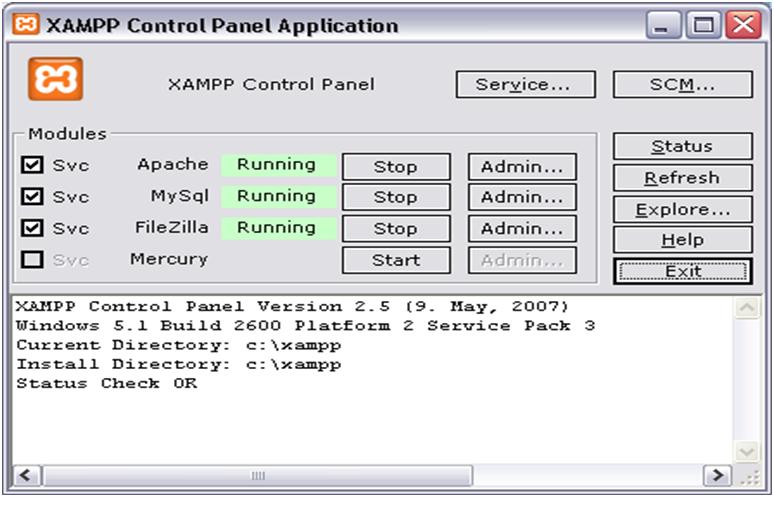
9. Karena tadi saya memberi ceklist pada semua services, maka setelah proses instalasi akan langsung muncul seperti berikut ini. Apache, MySql, dan FileZilla langsung Running

10. Untuk mengatur letak folder localhost kita dapat mengaturnya pada httpd.conf yang ada di direktori “C:\xampp\apache\conf\httpd.conf”.

11. Tekan ctrl + f untuk find , dan ketik documentroot seperti ini


12. Ubah DocumentRoot pada Direktori yang anda inginkan, saya meletakan pada drive E:/ .
Kemudian saya ubah DocumentRoot menjadi seperti gambar di bawah ini.


13. Dan juga ubah direktori pada direktori yang sama.


14. Kemudian Restart computer anda sehingga settingan akan berubah

15. Terakhir ketikan localhost pada browser anda. Jika berhasil akan muncul tampilan kurang lebih seperti berikut.


16. Dan anda telah berhasil membuat localhost pada Komputer anda

Friday, September 30, 2011

Cara Installasi Windows Server 2003

Selamat malam kawan, yang saya bahas kali ini adalah " Cara Installasi Windows Server 2003 " mungkin ada sebagian dari kawan - kawan sekalian ada yang sudah tahu caranya akan tetapi banyak juga orang yang belum mengetahui cara ini ok langsung aja kita mulai pembahasannya.

Tabel dibawah ini merupakan spesifikasi hardware minimum yang dibutuhkan untuk
menginstall Windows Server 2003.

Versi 2003
CPU
RAM
Max RAM
Processor
Web Edition
550 Mhz
256 Mb
2 Gb
1 s/d 2
Standard Edition
550 Mhz
256 Mb
4 Gb
1 s/d 2
Enterprise Edition
733 Mhz
256 Mb
32 s/d 64 Gb*
8
Datacenter Edition
733 Mhz
1 Gb
64 s/d 512 Gb*
8 s/d 32

Bila spesifikasi hardware tersebut telah dipenuhi, maka kita siap menginstall sistem
operasi ini.
a. Settinglah BIOS anda agar pertama kali booting ke CDRom, setelah itu masukkan CD Windows Server 2003.
b. Setelah itu akan muncul tampilan seperti ini :
Gambar di atas merupakan suatu pernyataan perjanjian, tekan tombol F8 bila kita telah selesai membaca atau menyetujui isi perjanjian tersebut.

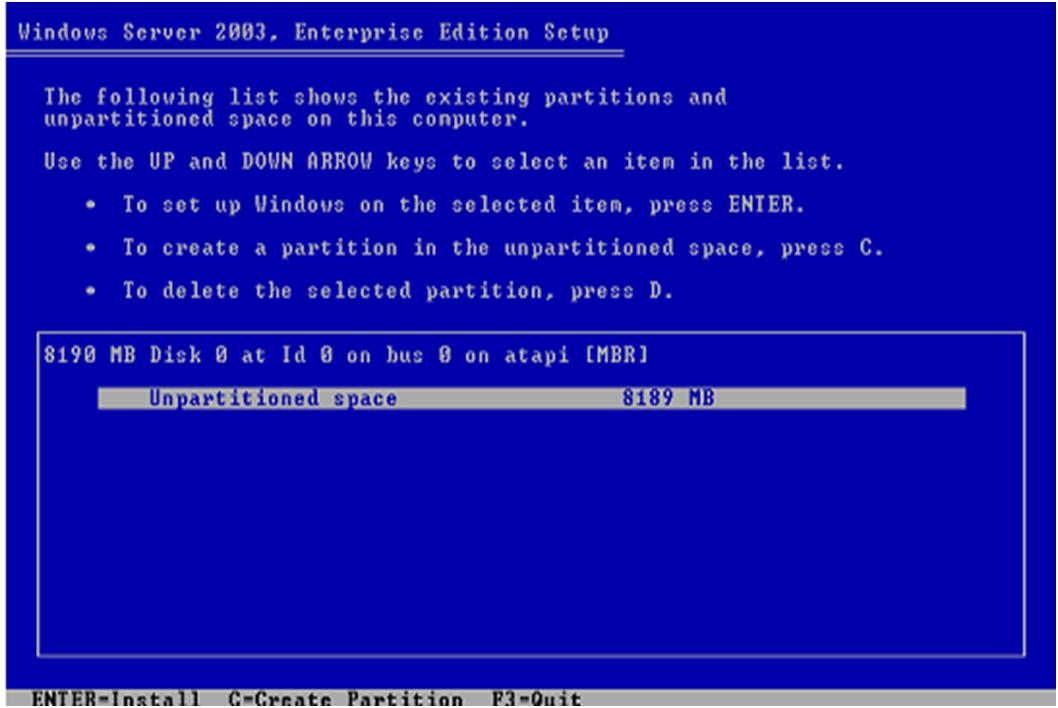
c. Berikutnya kita akan memilih partisi untuk menjadi tempat file sistem dari Windows Server 2003.


d. Gambar dibawah ini merupakan pilihan format untuk sistem operasi yang akan di install. Dalam hal ini sebaiknya anda memilih untuk memformat dengan file system NTFS. Karena apabila kita memformat dengan file sistem FAT maka kita tidak dapat
menginstall active directory.


Selanjutnya Windows akan mengcopy file systemnya ke hard disk dan akan mulai menginstall.


e. Pada saat anda menginstall anda akan diminta untuk menyetting Regional and Language Options.

f. Lalu anda akan diminta untuk mengisi nama anda dan organisasi tempat anda menginstall.


g. Setelah itu anda diminta untuk mengisi product key atau serial number dari cd instalasi windows 2003 server.


h. Proses instalasi seperti pada gambar dibawah ini meminta anda untuk memilih mode lisensi bagi server anda.


Lisensi Per Server artinya bila anda mempunyai sepuluh server dengan satu user maka anda membutuhkan sepuluh lisensi untuk melakukan koneksi ke masing-masing server.

Lisensi Per User artinya bila anda mempunyai sepuluh server dengan satu user maka anda hanya membutuhkan satu lisensi untuk melakukan koneksi ke masing-masing server.

i. Setelah memilih mode lisensi anda diharuskan untuk mengisi nama komputer dan password administrator.


Setelah mengklik tombol next anda pasti terkejut ketika muncul peringatan untuk pemilihan huruf pada password administrator. Peringatan ini bermaksud agar anda berhati-hati pada pemilihan kata pada password administrator karena administrator merupakan user yang mempunyai hak yang istimewa.

j. Selanjutnya anda akan diminta untuk mensetting tanggal, waktu dan zona waktu ditempat anda berada.


k. Proses selanjutnya adalah mensetting pilihan networking, disini opsional anda ingin memilih typical setting apabila anda akan menyetting jaringan anda setelah installasi apabila anda memilih custom setting berarti anda akan menyetting jaringa anda pada saat itu juga.

Dalam Tutorial ini akan penulis akan memakai Typical setitng yang berarti penulis akan menyetting jaringannya pada saat installasi selesai.


l. Kemudian kita akan diminta untuk memilih apakah computer kita akan membuat workgroup atau akan menjadi member dari suatu domain. Karena kita akan membuat suatu domain baru maka biarkan windows server 2003 ini menjadi member WORKGROUP terlebih dahulu.


m. Selamat anda telah menyelesaikan proses penginstallan windows server 2003.


SEMOGA BERMANFAAT DAN TERIMA KASIH ATAS KUNJUNGANNYA.

Wednesday, September 28, 2011

Jangan Sampai Akun GA Anda di Banned

selamat siang kawan sekalian kali ini saya akan berbagi sedikit tips tentang Google Adsense. memang akhir - akhir belakangan ini banyak sekali para blogger yang akun GA nya di banned dengan alasan merugikan periklanan Google. jadi seperti ini google menilai penghasilan suatu blog atau web yang menjadi publishernya mereka melihat berapa kali GA muncul dalam periode satu hari setelah itu di bagi oleh jumlah klik pada blog, memang perhitungan yang pasti hanya goole sendiri yang tahu akan tetapi kita juga perlu mempelajarinya agar akun GA kita tidak di banned.

lantas kenapa akun GA saya di banned ? jawabannya adalah anda terlalu serakah dalam hal penghasilan adsense saya akui dulu saya seperti itu akan tetapi saya sudah meninggalkan cara seperti itu. cukup mudah saja cara agar akun anda tidak di banned yaitu dengan mengatur penghasilan anda sendiri dan jangan memaksa. maksud memaksa di sini adalah mengubah script GA bahasa inggris di paksa menjadi bahasa indonesia, lebih baik gunakan saja google friendconnect.

bagaimana cara mengaturnya gan ? cukup mudah cara mengatur penghasilan blog anda terutama yang menggunkan GA. anda boleh menggunakan cara mendapatkan penghasilan dengan sundul, cendol atau apalah tapi penghasilan per periode / per hari harus di bawah $5. saya harap anda tidak menulis hal yang mencurigakan di guestbook orang saya ambil contoh tulisan seperti kiss, support, cizz, kizz, atau apalah. toh visitor juga mengerti kalo blog atau web kita butuh click mereka.

kenapa harus di bawah $5 ? google mencurigai apabila blog kita yang memiliki rank kecil serta pagerank yang tidak sesuai menghasilkan $5 - $10 per hari. apalagi hingga berpuluh - puluh dollar.

bagaimana cara agar blog saya berpenghasilan tinggi ? jawabannya iya usaha sendiri :) . jangan khawatir penghasilan blogger banyak kok tidak hanya GA saja. saya ambil contoh seperti PPP ( pay per post ), CPM ( cost per milie ), PPC ( pay per click selain GA ) banyak kan penghasilan untuk blog tergantung anda memilih yang anda sukai.

cukup sekian tips dari saya seoga saja bermanfaat dan semoga akun GA anda juga tidak di banned.

BARJAYALAH BLOGGER INDONESIA

Saturday, September 17, 2011

Cara men-download dan menginstal Windows 8 pada komputer Anda


Seperti yang diharapkan, Microsoft merilis Windows 8 Pratinjau Pengembang di konferensi pengembang dan bebas bagi setiap orang untuk download dan mencoba. Produk akhir dari Windows 8 mungkin tidak tersedia sampai akhir 2012 sekalipun. Perlu diingat bahwa ini adalah versi pra-beta dari Windows 8 (bahkan tidak versi beta), sehingga versi yang sangat awal dan tidak lengkap penuh bug. Ini tidak akan mendukung "Upgrade" dari versi lain dari Windows yang ada dan memungkinkan hanya 'Bersih' menginstal, tidak bisa dihapus (dengan hanya format tentu saja) dan terakhir namun tidak sedikit, tidak didukung oleh Microsoft dengan cara apapun.

Jadi, jika Anda memiliki komputer cadangan, ATAU hard drive cadangan (Anda pasti tidak ingin dipusingkan dengan instalasi Anda saat ini dan data dengan pra-beta) dan Anda ingin bereksperimen / mengeksplorasi atau ingin melihat bagaimana Windows baru akan bekerja, terutama waktu boot super cepat, kemudian melanjutkan dengan panduan ini.


Persyaratan Sistem

Pratinjau Pengembang Windows akan bekerja sempurna pada setiap sistem yang sedang menjalankan Windows Vista atau Windows 7, persyaratan sistem minimum adalah:


  • 1 gigahertz (GHz) atau lebih cepat 32-bit (x86) atau 64-bit (x64) processor
  • 1 gigabyte (GB) RAM (32-bit) atau 2 GB RAM (64-bit)
  • 16 GB Tersedia ruang hard disk (32-bit) atau 20 GB (64-bit)
  • Perangkat grafis DirectX 9 dengan WDDM driver 1.0 atau lebih tinggi
  • Mengambil keuntungan dari input sentuhan memerlukan layar yang mendukung multi-touch
  • Untuk menjalankan Aplikasi Metro gaya, Anda memerlukan resolusi layar 1024 X 768 atau lebih besar

1. Download Windows 8

Preview Pengembang adalah sebagai besar download sebagai Windows 7, tapi ada minimal 2.8GB download tersedia dan akan membuat Anda dilakukan untuk proses instalasi. Pergi ke Microsoft Dev Center dan men-download versi pilihan Anda.Pengembang jendela Pratinjau dengan alat pengembang Inggris, 64-bit download terbesar, diarahkan pada pengembang yang menjalankan sistem modern dengan dual core atau sistem IX dan ingin berlatih dengan pembangunan juga. Istirahat dua pilihan yang hanya Windows Preview, sehingga Anda hanya mungkin memilih untuk versi 32 bit di sana. Berikut adalah link untuk langsung download Microsoft Windows Developer Preview Inggris, 32 bit (x86)

Jika Anda akan menginstal Windows 8 di laptop atau PC maka Anda harus membakar file ISO ke disk. Ikuti panduan ini tentang 'Bagaimana untuk membakar ISO image ke CD / DVD. Metode untuk membuat bootable Windows 7 USB juga bekerja dengan 'Preview Pengembang Windows. Jadi, pilihlah metode pilihan Anda dan restart komputer Anda dengan USB atau DVD.

2. Instal Windows 8

Instalasi Preview Pengembang adalah cukup sederhana. Ketika anda telah boot dengan media bootable Anda, ikuti petunjuk sederhana dan Anda akan memiliki sistem operasi yang berjalan dalam beberapa menit.

Setelah boot pertama dari DVD, Anda akan melihat Windows 8 file loading dan kemudian akan langsung ke layar instalasi.


Loading Files
Select Language

Pilih masukan Bahasa, Waktu dan Keyboard Anda dan klik 'Next' untuk melanjutkan


Install Now
Klik pada 'Install Now' dan Anda akan disajikan dengan perjanjian lisensi, Terimalah dan Klik Next.


License Agreement
Pilih Custom, jika Anda ingin mengedit partisi Anda atau bebandriver tambahan. Pilih konfigurasi pilihan Anda dan lanjutkandengan instalasi


Custom or Upgrade
Windows akan mulai menyalin file dan instalasi. Ini akan meminta Anda untuk me-restart komputer Anda setelah selesai.


Copying and Expanding Files
Restrt Your System
Aku butuh sepuluh menit di Core i5 saya dengan 4GB RAM untuk menginstal Pratinjau Pengembang Windows. (dari memasukkandisk ke antarmuka metro). Pastikan untuk menghapus media instalasi setelah Windows telah diinstal. Ini akan meminta Anda untuk "Tekan sembarang tombol untuk melanjutkan jika mediamasih terhubung ke komputer Anda, dan Anda mungkin berakhirmenginstal lagi.

3. Menyelesaikan instalasi Windows 8

personalisasi
Windows 8 akan meminta Anda untuk memberikan nama PC Anda. Nama itu sesuatu yang akan membantu Anda untukmengidentifikasi komputer dari komputer lain dan klik 'Next'.


Personalize Computer Name
Pengaturan
Pilih 'Pengaturan Ekspres' untuk melanjutkan. Itu adalah pilihan default dan direkomendasikan. Memilih kustom akan memungkinkan Anda untuk mengkonfigurasi opsi individu seperti apakah Anda ingin memperbolehkan 'Otomatis Instal Device Drivers', 'Dapatkan Aplikasi Perangkat' dan 'SmartFilter untuk IE dan aplikasi lainnya' digunakan.


Express Settings.
Pilih Username dan Password
Pilih username dan password untuk account baru Anda, berikanpetunjuk sandi. (Akun ini memiliki hak akses administratif.
)

Logon Username
Itu saja, dalam beberapa detik Anda akan melihat antarmukametro ke muncul. Anda akan melihat ubin untuk Internet Explorer,Windows Explorer, Apakah, Control Panel, Desktop dan banyak lagi.


Metro Interface
Mengubah Resolusi: Untuk bekerja dengan Interface Metro, Anda mungkin harus mengubah resolusi desktop Anda. Klik pada ubindesktop, klik kanan dan mengubah resolusi.


Change Resolution
Dimana tombol Start: Gerakkan mouse anda ke pojok kiri bawahdan ada tombol Start Anda. Tidak ada Start Menu yang tersediameskipun, Anda juga dapat menekan tombol 'Windows' pada keyboard Anda untuk mendapatkan Start Menu. Saya yakin bahwaAnda akan menggunakan tombol ini cukup sering karena sayakehilangan beberapa kali sambil menjelajahi Windows 8 danharus menekan tombol 'Windows' untuk kembali ke Start lagi.


Start Button
Itu saja untuk sekarang, aku akan melakukan review lengkap dari Windows 8 dalam beberapa hari, sampai kemudian terusmenjelajahi generasi berikutnya dari Sistem Operasi. Pindahkanubin pada Antarmuka Metro untuk menata kembali mereka, kasirpengaturan, browsing internet di Internet Explorer. Sementara itu, jangan kecewa jika Anda melihat sesuatu yang menggangguAnda atau Anda tidak suka itu semua bersama-sama, seperti yang saya katakan, ini adalah versi pra-beta. Beberapa fiturmungkin tidak ada ketika Windows akhir 8 keluar dan beberapafitur mungkin tetap sama.